FTP服務器可以方便的供用戶上傳,下載文件,對于我們日常的教學,工作都有著很大的幫助,今天小編就為大家講解下如何在搭建FTP服務器希望對大家有所幫助。
1.首先我們創建一個用戶賬戶用于登錄FTP進行操作。右鍵點擊桌面的我的點擊選擇管理選項,進入管理界面打開本地用戶和組選項,我們可以看到列表中的用戶選項
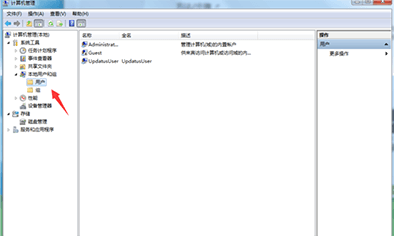
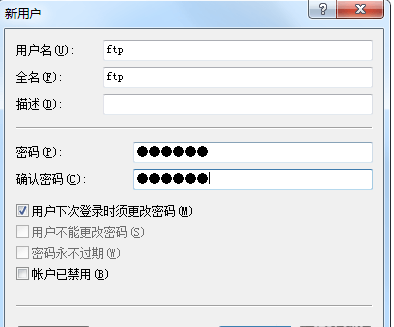
2.然后右鍵用戶選項,在下拉菜單中選擇新用戶,開始建立我們的用戶,填寫用戶名稱以及密碼。描述可以不填。然后點擊創建。創建完成在右邊的用戶列表中就可以看到我們創建的用戶了。
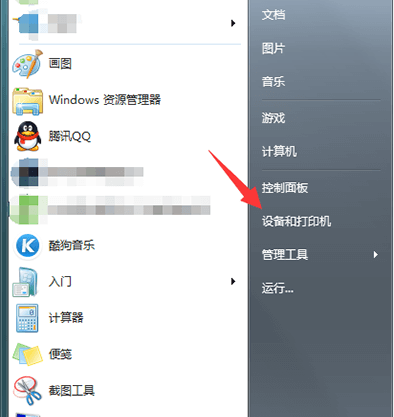
3.創建用戶完成后我們開始添加IIS程序服務。打開電腦的開始菜單找到控制面板選項,打開進入。
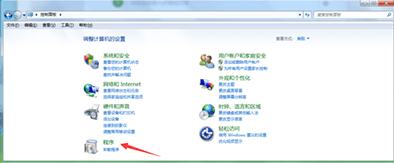
4.進入控制面板界面找到程序選項,點擊下方的卸載程序按鈕,進入到安裝程序列表界面。
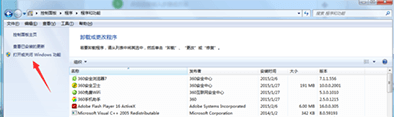
5.進入到程序和功能選項欄目,我們可以看到左上方的菜單欄中有一個打開或關閉Windows功能選項,點擊進入
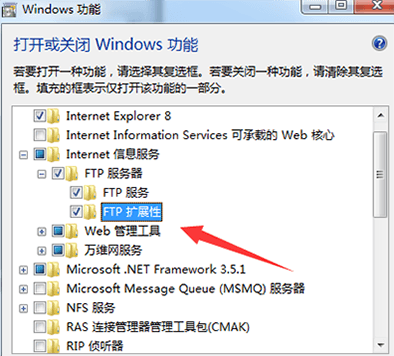
6.進入到打開或關閉Windows功能界面,我們在好到Internet信息服務,然后點擊打開在FTP服務器前面打勾,也就是把其子菜單的FTP服務和FTP擴展性打勾,然后點擊下方的確定按鈕。
7.添加完成 IIS服務之后,開始創建我們的FTP站點,右鍵點擊我的電腦選擇管理,然后找到服務和應用程序選項點擊打開,接著點擊Internet信息服務管理--此時我們可以看到右邊出現了一個連接框。
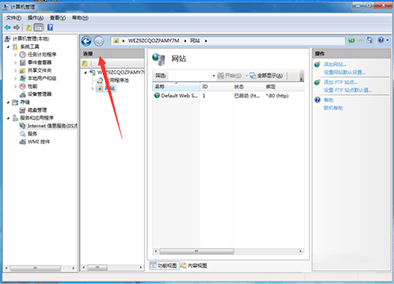
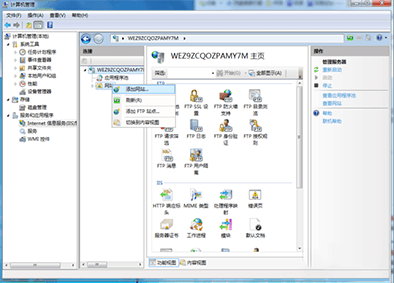
8.點擊打開連接框下面的本地主機主頁,然后可以看到應用程序池和網站選項,我們右鍵點擊網站選擇添加網站。
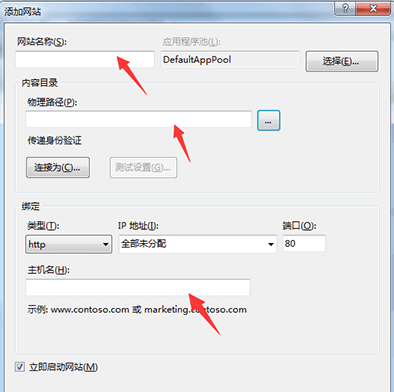
9.然后在彈出的添加網站框里面輸入我們的網站名稱,物理路徑也就是我們的FTP本地文件夾,我們可以在磁盤里面新建好,然后選擇添加,IP地址選擇我們本機的IP地址。
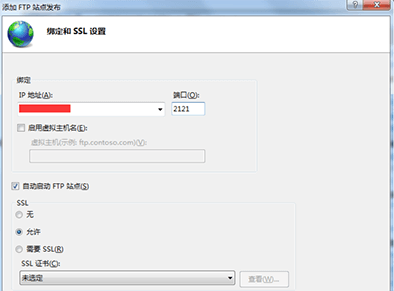
10.新建完成我們的FTP之后,我們可以看到網站的下方多出了一個我們剛剛建立的網,右鍵點擊網站名稱,選擇添加FTP站點發布,然后開始綁定和SSL設置,端口號選擇2121.IP地址填寫本機IP地址
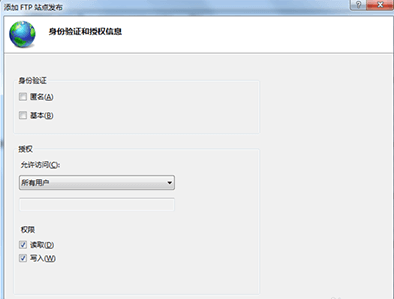
11.然后進入身份驗證設置選項,我們根據個人用途選擇身份驗證的基本要求,已經用戶的相關權限,設置完畢點擊完成選項。此時會提醒我們FTP站點發布成功。
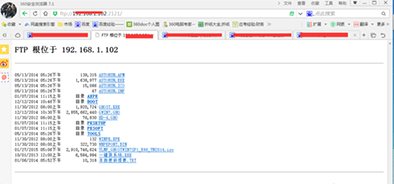
12.然后我們打開電腦的瀏覽器在上方的地址欄里面輸入FTP://IP地址:2121點擊回車就可以看到我們的FTP服務器已經添加成功了我們可以在添加的本地文件夾里面來管理我們FTP服務器文上傳與下載。