照片太多,處理太麻煩,用PS中的批處理呀,大量圖片處理輕輕松松搞定!
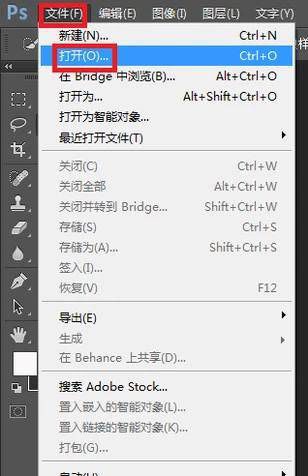
01.打開PS軟件,點擊文件選中打開,在你電腦中選中一張要處理的照片。
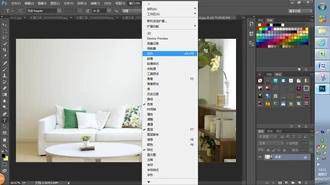
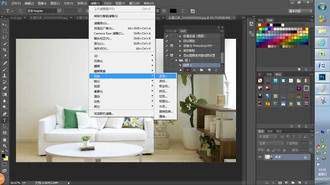
02.然后點擊窗口,選擇動作。
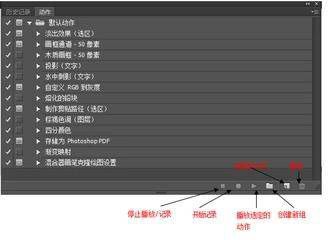
03.在彈出的方框中有幾個重要按鈕,作用如圖所示。
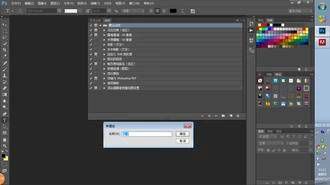
04.點擊創建新組按鈕,給新建組取一個名稱(這里默認組一),點擊確定。
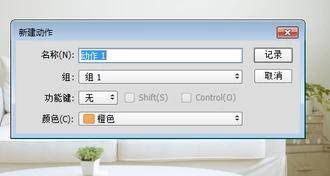
05.點擊創建新動作按鈕,為該動作取一個名稱(這里默認動作一),點擊記錄。
06.對這張圖片進行編輯,你所操作的步驟會自動記錄。
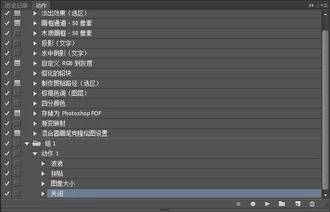
07.點擊停止播放/記錄按鈕,這里為這張圖片隨便添加了幾個動作,可以看到動作有波浪、拼貼、圖像大小和關閉(一定要添加一個關閉動作,否則在批處理過程中還要手動關閉)。
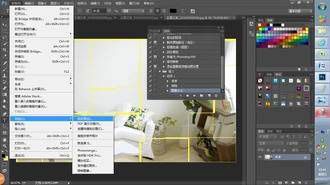
08.然后點擊文件。選擇自動中的批處理。
09.在播放欄中選擇剛才建立的動作,在源的下拉列表中選擇文件夾,并點擊選擇,找到你要進行批處理的照片路徑,并點擊確定。
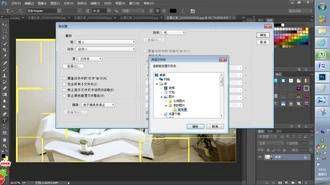
10.在目標的下拉列表中選擇文件夾,并點擊選擇,找到你進行批處理后照片的存放路徑,并點擊確定。
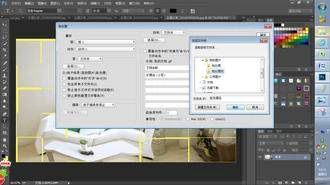
11.都選好后,點擊批處理編輯框的確定按鈕。
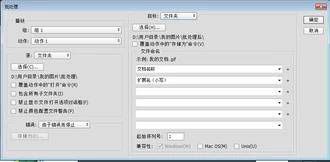
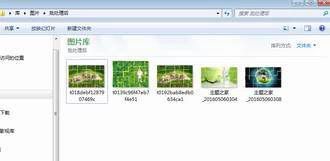
12.好了,現在就讓PS自動處理你的照片吧,你可以隨意干別的事兒了!可以看到處理好后的圖片效果如下。